

Windows11下载安装TP官方正版 适配教程
Windows 11在权限管理和安全策略上做了不少调整,不少用户装完TP后发现功能异常或直接无法启动。这篇指南围绕TP官方正版在Windows 11环境下的下载、安装与适配三个环节展开TP官方正版下载安装适配Windows11指南Windows11下载安装TP官方正版 适配教程,帮你避开第三方渠道的坑,一次装好、跑稳。
下载渠道只认准TP官网的下载页面,切勿使用第三方软件站或破解渠道,那些捆绑安装包经常夹带无关组件,Windows 11的SmartScreen会直接拦截。官网页面会显示当前适配Windows 11的正式版本号,下载前核对版本说明,确认支持系统列表包含Windows 11再点下载,安装包一般是.exe或.msi文件。
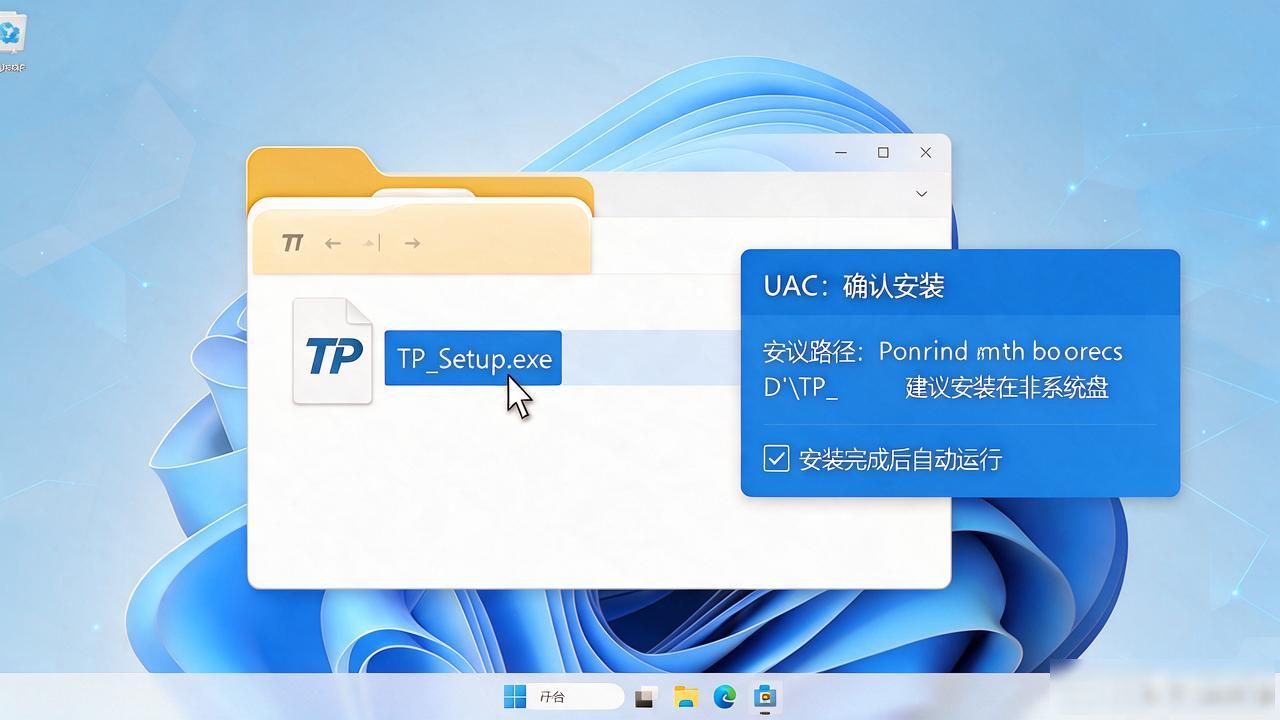
拿到安装包后双击运行,安装向导默认路径可以不改,但建议把目录放在非系统盘,比如D:\TP\。安装过程中Windows 11会弹出UAC确认框,点"是"即可。装完别急着关窗口,勾选"安装后立即运行",让程序在首次启动时完成组件注册和权限初始化。
首次启动后进入设置,检查TP版本信息里的Windows 11兼容标识。界面出现模糊或闪烁时,右键桌面进显示设置,把缩放比例调到150%再切回100%刷新一次。遇到"应用已暂停工作"弹窗,右键TP快捷方式→属性→兼容性,勾选"以管理员身份运行"保存,重新打开就正常了。
