

TP官网2025版集成功能怎么用?下载安装全攻略
拿到TP官网2025最新版,很多朋友对着集成功能一头雾水。这个功能说白了就是把常用工具打包在一起,省得来回切换窗口。我用了两周,把摸索出来的门道整理一下,希望能帮你少走弯路。
下载安装时留意版本号。官网首页那个大按钮是标准版,集成功能藏在“高级下载”里。点开之后能看到“含集成模块”的选项,勾选它再下载。装完打开软件,左侧工具栏会多出一个拼图图标,那就是集成功能的入口。
第一次点进去,界面会列出所有可集成的组件如何在TP官网2025最新版下载中使用集成功能?,像文档转换、批量重命名、格式修复这些。别急着全选,先看自己平时用哪个多。我一开始全勾上,结果启动速度慢了不少,后来只留了三个常用的,流畅多了。
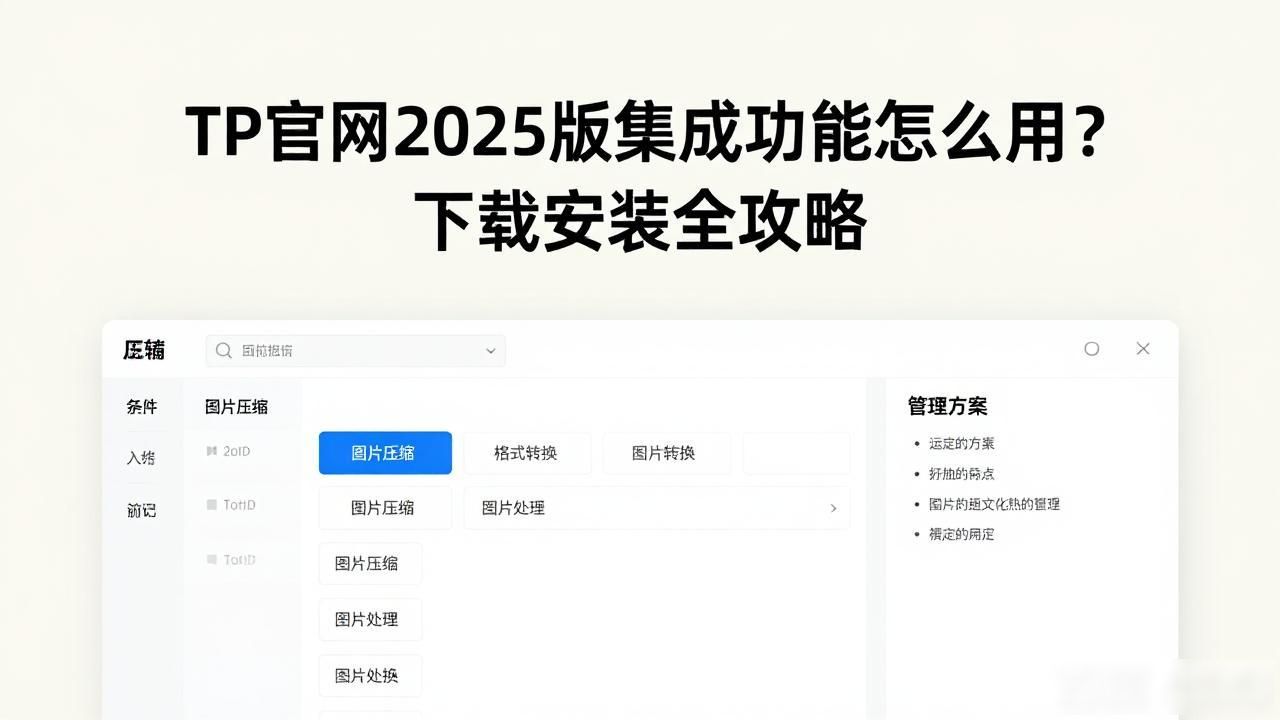
集成功能最实用的地方是自定义工作流。比如我常做图片压缩加格式转换,就把这两个组件拖到同一个分组里TP官网2025版集成功能怎么用?下载安装全攻略,命名“图片处理”。下次直接点这个分组,两步操作变成一步完成。这个自定义功能在右上角的“管理方案”里设置,拖拽操作很顺手。
遇到组件冲突也别慌。有次我同时启用了两个PDF处理工具,结果导出时乱码。去设置里检查组件兼容性提示,把不兼容的关掉就好。官网帮助中心有完整的兼容列表,下载前先看一眼能省不少事。
版本更新后集成功能偶尔会重置。升级完记得重新检查一遍你的分组设置,有时候默认方案会覆盖自定义内容。我吃过一次亏,后来每次更新完都先备份设置,在“导出配置”里存一份,恢复起来很快。
