

TP下载后不会用?教你设置技巧和避坑指南
许多人下载了TP官方App, 却在设置那里卡住了。实际上呢, 只要牢记一个核心原则: 首次打开那次App的时候一定要允许所有必要的权限, 特别是位置和通知方面的权限。好多人匆匆忙忙急着跳过权限提示, 结果后来定位不准确了、推送消息收不到了, 回过头来再去找原因就麻烦了。
在安装得以完成之后, 给出的建议是应当马上对设备进行绑定。要是家中所使用的乃是TP-Link路由器, 那么App便会自行对局域网之内的设备展开扫描, 当点击添加之后就能够凭借一键实现关联。千万不要采用手动输入IP的那种方式, 因为这种方式极易出现差错, 并且在复杂的网络环境之下常常会遭遇失败。自动扫描这种方式是最为省心的。
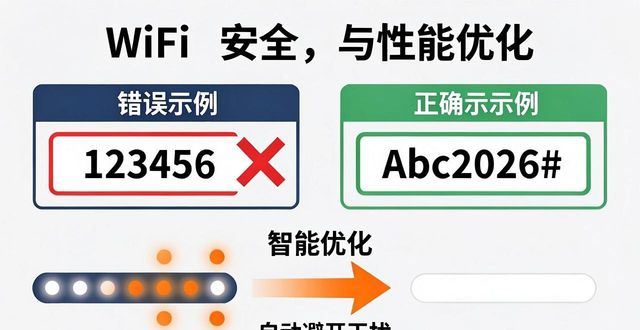
当进行WiFi密码设置之际, 切勿因贪图省事而非采用纯数字方式。应当推荐采用“大写字母加上小写字母再加上数字”的组合形式, 就像Abc2026#如此样式, 这般一来既具备安全性同时又便于记忆。在App当中存在着一个“智能优化”功能, 它能够自动对信道予以调整, 从而避开邻居家信号所产生的干扰, 是值得进行开关测试一番的。
有个实用技巧是很多人都忽略的, 那就是远程管理。在App当中开启“云管理”之后, 哪怕人并不在家, 也能够随时去查看网络状态, 还能够踢掉蹭网设备。需要注意, 开启之前要先注册TP-Link ID, 密码千万不要和WiFi密码设置成一样的情况, 以此来防止出现泄露风险。
对于信号覆盖欠佳的房间, 能够尝试App当中的“信号强度测试”功能, 它会生成一张热力图,告知你哪一个位置信号最为糟糕, 再搭配Mesh组网功能, 将副路由放置在灰色区域, 便可彻底解决死角问题, 无需自己盲目猜测随意放置。
