
TP下载后怎么调出想要的功能?三步搞定个性化
将TP官方正版安装妥当, 不要着急径直点开使其投入使用, 开头先耗费五分钟着手把基础设置调节得顺手, 往后面能够省去不少的事情。
做完登录账户这个动作之后, 首先要做的事情便是进入“偏好设置”或者“个性化”菜单。在这个菜单当中, 可以对语言进行调整, 也能够对主题颜色予以设置, 还能够改变字体大小, 举个例子来说, 像是把界面转变为深色模式, 长时间盯着它眼睛不会觉得刺眼。
当通知进行推送这一行为的时候, 需要着重去把那些并非必要的予以关掉。在那种工作群当中消息持续不断, 手机频繁出现震动这种情况着实会让人产生厌烦之感的时刻, 可以在“通知”所列的选项里面, 把“群消息提醒”以及“系统更新提示”通过勾选这种方式去除掉, 仅仅只是保留“重要通知”或者“@你的消息”这样的选项。像这样做之后, 既能够拥有一种清净的环境, 又不会出现错过关键信息的状况。
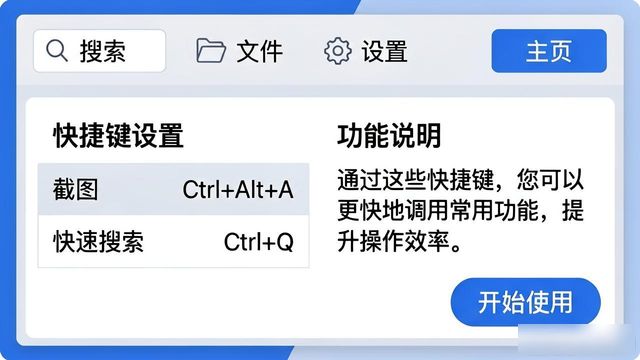
工作效率能被快捷键与工具栏显著提升。首先, “快捷键设置”选项得被找到, 常用功能要做调整。比如, “截图”功能设为自己习惯的组合键, Ctrl+Alt+A为例;同时, “快速搜索”功能也设成符合自身操作习惯的组合键, 像Ctrl+Q。
此外, 工具栏拥有能够进行拖拽排序的功能,能够把“文件传输”以及“云存储”这两项常用的功能拖动放置到最靠前的位置tp官方正版下载安装后,如何快速进行个性化设置?, 这般的话, 在有使用需求的时候, 仅仅只需轻轻点击一下便能够迅速进行调用, 极大程度地提升了操作的便捷程度。
隐私跟安全设置断断不能被忽视呀。详细来讲, 于“权限管理”这个功能板块里, 得把“允许自动连接附近设备”以及“分享使用数据”这两项设置给关闭掉, 这样就能有效规避设备自动连接陌生设备或者无端分享数据所引发的风险了。紧接着, 开启“登录保护”功能, 借助开启此项功能, 往后每次登录账号时都要进行二次验证, 这无疑给账号安全增添了多一层可靠的保障, 使我们在使用设备过程中能够更安心些。