TP新版下载后怎么做数据分析?三步上手多源数据与动态图表
TP官方于近期更新了桌面端版本,此次升级在数据处理能力方面做了诸多优化,尤其是针对那些常常需要进行深度分析的用户而言,着实带来了不少实用性功能。接下来,我会从三个实操角度出发,谈谈如何运用好新版本去开展数据分析。
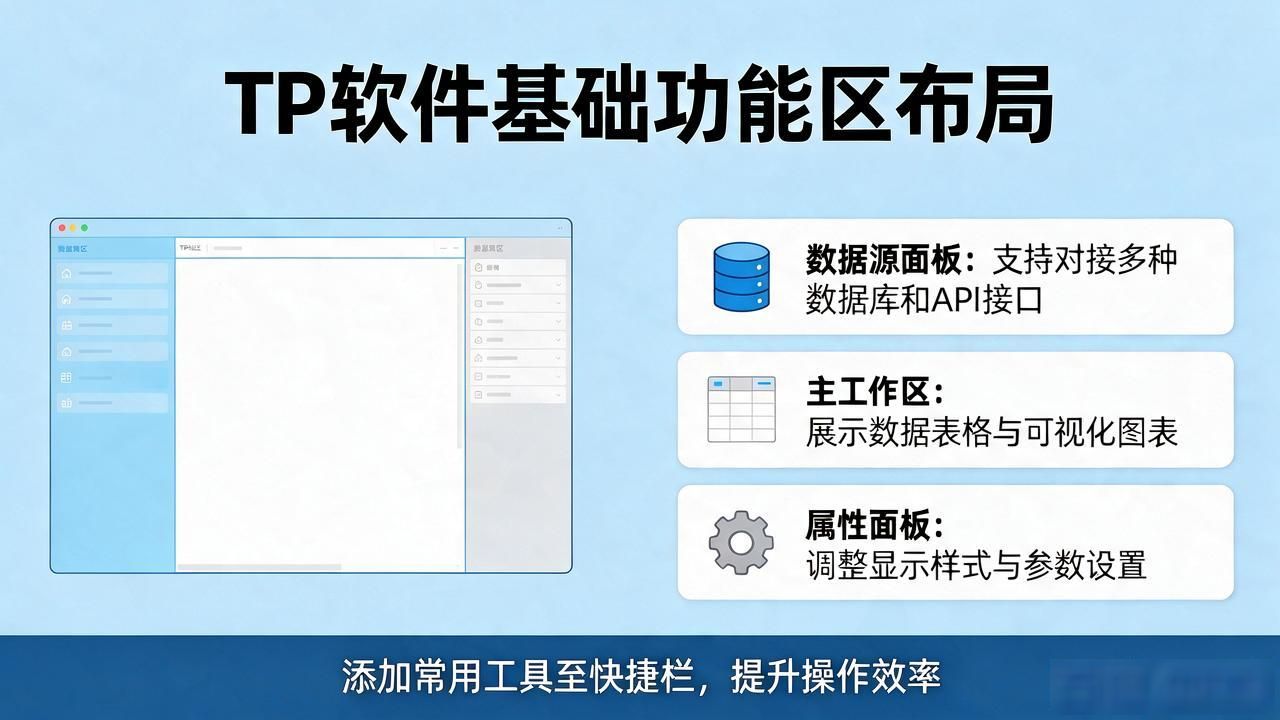
新的版本对多源数据整合功能予以了强化,以往我们开展分析时,数据或许分散于Excel、数据库乃至本地文档之中,将其整合起来颇为繁琐 ,如今TP最新版本支持一键导入更多格式,而且能够自动识别字段类型 ,我的习惯是,于导入数据之际直接借助其预览功能,迅速勾除掉无关字段,仅仅保留核心指标TP新版下载后怎么做数据分析?三步上手多源数据与动态图表,如此从源头便可确保数据集的“干净”,为后续分析节省诸多清洗时间。
更强灵活化的是可视化图表交互,此次更新过后,图表之间联动所产生的响应速度显著获得提升,就好比在开展用户行为漏斗分析期间,能够于概览视图以及细节视图之间迅速进行切换,在具体操作层面,会先借助新版的智能推荐图表功能来生成初步趋势图,接着直接于图例上对维度实施拖拽操作,进而实时观察数据所出现的变化,这般动态调整能够助力更快察觉数据之间潜藏的关联,并非是机械地套用固定模板。
“报告协同与导出”变得越发毫无缝隙,新版本准许于分析界面径直增添批注,还优化了往PPT导出的格式兼容性,对于那些需频繁汇报的团队而言,这一点颇具实用性。我的做法是,在达成数据建模之后,借助新版的“快照”功能留存关键分析节点,然后径直生成带有动态图表的分享链接给予同事如何通过TP最新版本下载进行数据分析?,大伙能够在同一数据源上进行迭代探讨,规避了往昔传文件所引发的版本混乱状况。
你于进行新版本剖析运用期间,碰到过何种数据清理的困难之处?欢迎于评论区域去交流解决做法。